电脑右下角的图标全部不芦旁见了有两种原因,一是可能是系统图标隐藏了,二是可能系统进程错误;具体解决的方法如下:
一、可能是系统图标隐藏了;具体步骤如下:
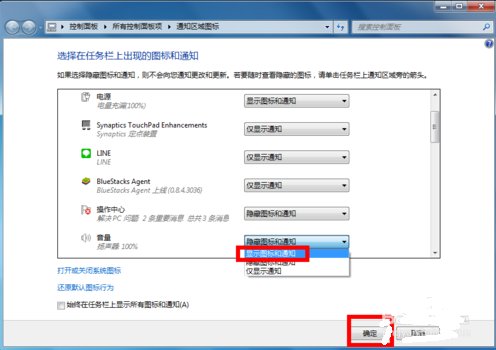
1、 点击桌面右下角的小白色箭头,在弹出页面选择自定义,如下图所示!
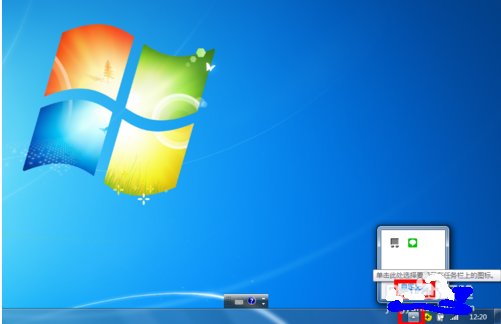
2、在弹出自定义页面将系统音量设置改为“显示通知和图标”,然后点击确定按钮!如下图所示!
二、可能系统进程错误,;具体步骤如下:
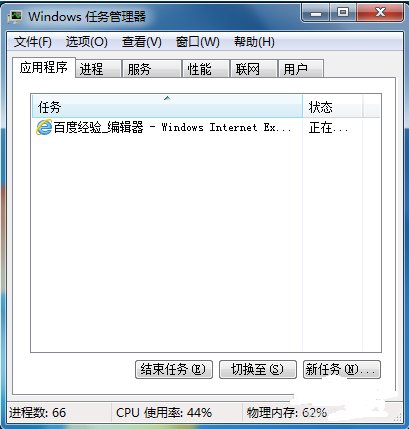
1、同时按下CTRL+shift+ESC 调出任务管理器,如下图所示i!
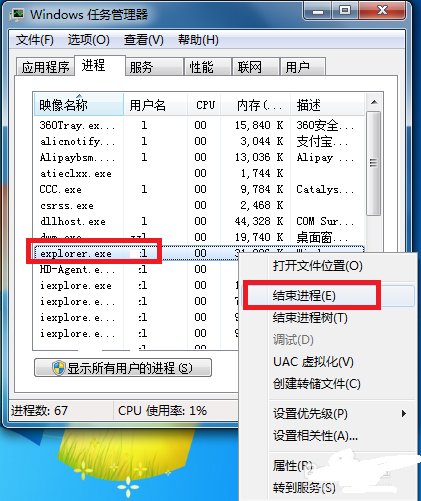
2、在任务管理器中选择进程--找到罩如explorer.exe,如下图所示,选中后点击右键--结束进程!
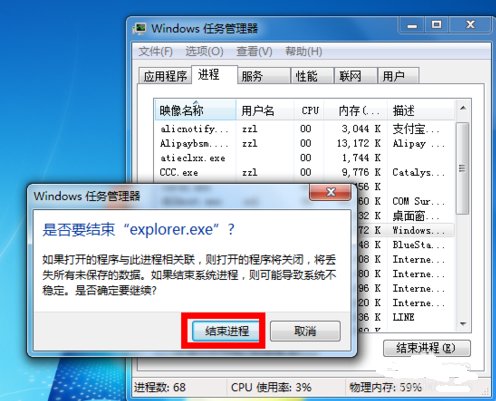
3、系统弹出确认菜单,点击确定按钮!这是系统桌面所有图标都会消失,没关系,马上修复!
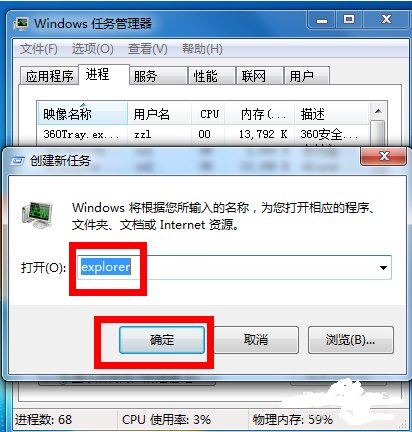
4、在进程页面,选择文件--新建任务运行,如下图所示!
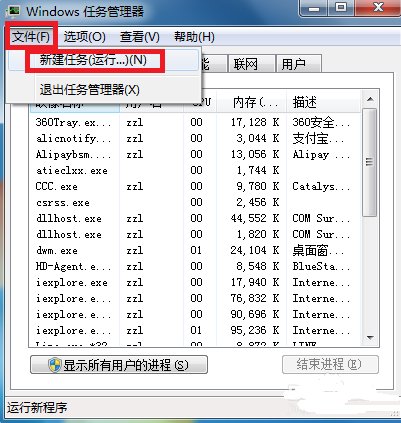
5、在运行窗陪闷橡口输入explorer。点击确定按钮,好了,桌面恢复正常,然后右下角的小喇叭回来了!