延长iPhone待机时间,可通过以下方法实现:
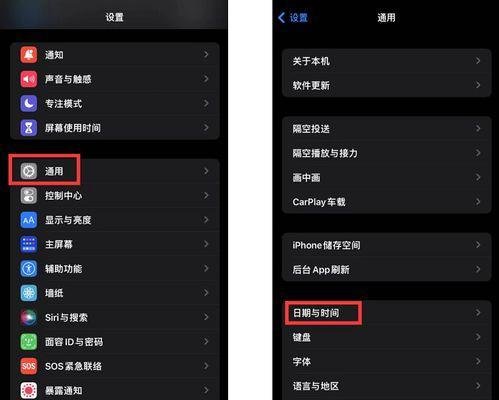
1、调整屏幕亮度和超时设置
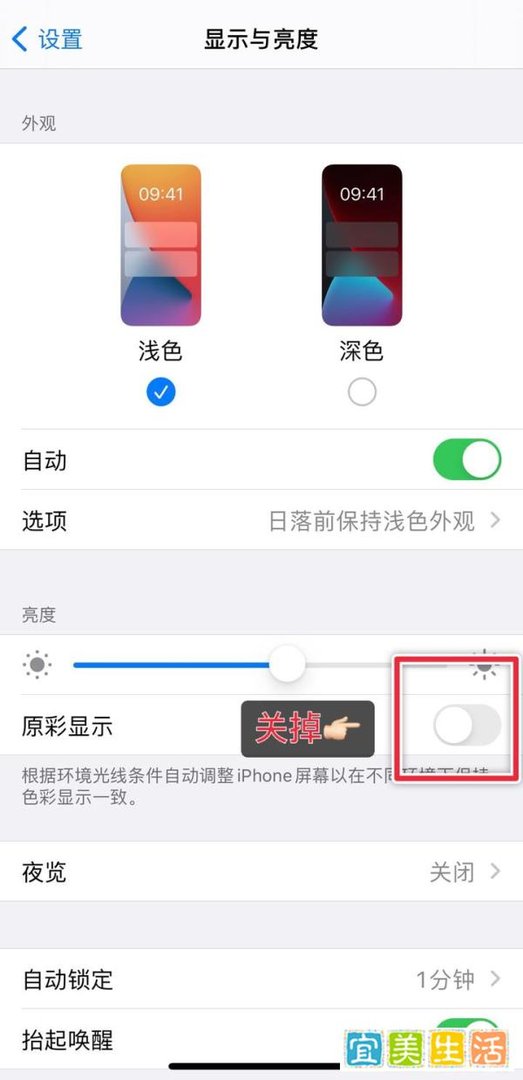
屏幕是iPhone的主要耗电部件。进入“设置” > “显示与亮度”,手动降低亮度滑块,或开启“自动亮度调节”以适应环境光线。同时,在“显示与亮度”页面选择较短的“自动锁定”时间(如1分钟),避免屏幕长时间亮起。此操作可显著减少电量消耗。
2、管理后台应用刷新
后台应用刷新会持续消耗电量。前往“设置” > “通用” > “背景应用刷新”,关闭全局刷新功能,或仅针对不常用应用禁用刷新。此举可限制非必要后台数据活动,延长电池续航。
3、禁用动态效果
iOS的动画效果虽美观,但会增加系统负担。在“设置” > “辅助功能” > “显示与文字大小”中开启“减少运动”,减少界面动画。此功能可降低GPU负载,提升系统流畅度并节能。
4、限制定位服务
定位服务是隐性耗电源。进入“设置” > “隐私” > “定位服务”,关闭非必要应用的定位权限。仅保留导航、地图等必需应用的定位功能,可减少后台定位请求,延长电池寿命。
5、关闭无线连接
Wi-Fi、蓝牙等无线功能在未使用时仍会搜索信号,持续耗电。通过控制中心快速关闭Wi-Fi和蓝牙,或在“设置”中手动禁用。避免长时间开启无线功能,可有效节省电量。
6、升级至最新系统版本
苹果会通过系统更新优化电池管理。定期检查并安装最新iOS版本(“设置” > “通用” > “软件更新”),可获取性能改进和续航优化,提升电池效率。
7、启用低电量模式
紧急情况下,开启“低电量模式”(“设置” > “电池”)可限制邮件获取、后台刷新等非必要活动,显著减少电量消耗。此模式适合电量不足时临时使用。
综合运用上述方法,可有效延长iPhone待机时间,提升日常使用体验。