使用 FileZilla(FZ) 上传文件到服务器的具体步骤如下:
下载并安装 FileZilla 客户端(可从百度搜索下载,普通下载无需额外软件)。
确保电脑已连接网络,并获取服务器的 地址、账号、密码 等登录信息。

安装完成后,双击打开 FileZilla,界面会显示本地文件目录(左侧)和服务器文件目录(右侧)。
若已连接过服务器,可直接在 “文件” 下拉菜单中查看已保存的服务器列表。
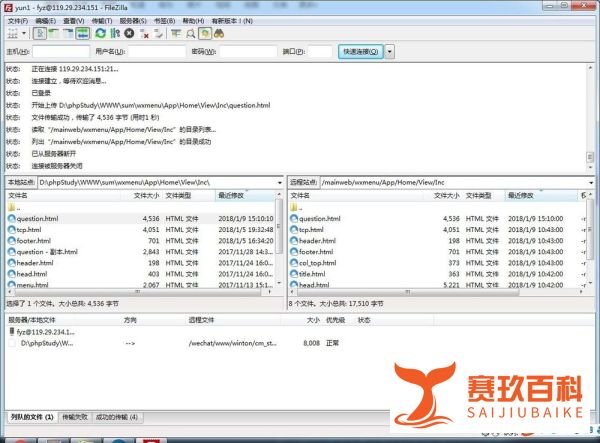
点击 “文件” → “站点管理器”,可查看、编辑或新建服务器连接。
新建站点:点击“新站点”,填写服务器地址(如 FTP/SFTP 地址)、端口(默认 21 或 22)、用户名和密码,协议选择 FTP 或 SFTP(根据服务器类型)。
导入站点:若已有配置文件(如 .xml),可直接导入避免重复设置。
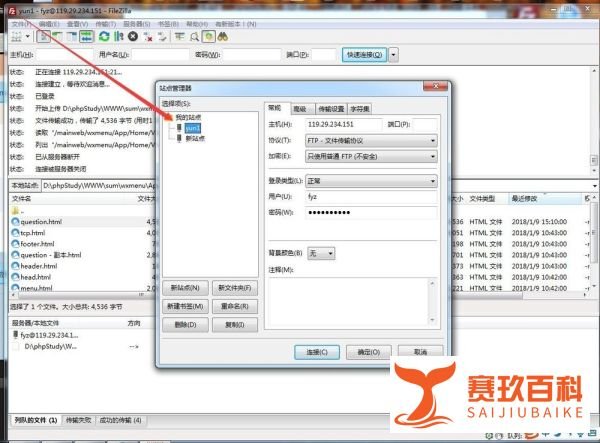
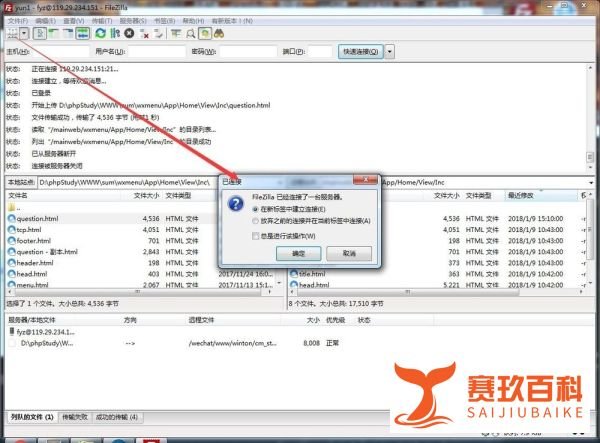
选中目标服务器后点击 “连接”,若当前已连接其他服务器,系统会提示是否切换,务必确保当前任务完成后再切换,避免传输中断。
方法 1:在左侧本地目录中找到文件,直接拖拽至右侧服务器目录。
方法 2:右键点击本地文件,选择 “上传”;或右键服务器目录选择 “下载” 反向操作。
传输进度会在底部 “传输队列” 面板显示,完成后会提示 “传输成功”。
注意事项
通过以上步骤,可高效完成文件上传任务。若遇到问题,可检查网络、账号权限或服务器存储空间是否充足。