在Word2010中添加并插入公式编辑器的步骤如下:
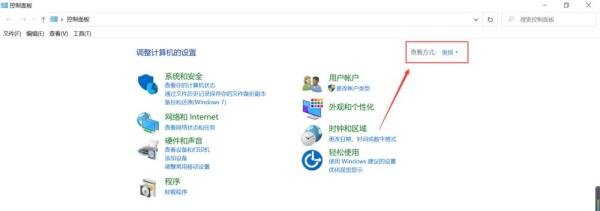
打开控制面板
点击Windows系统中的“控制面板”,将查看方式设置为“类别”。
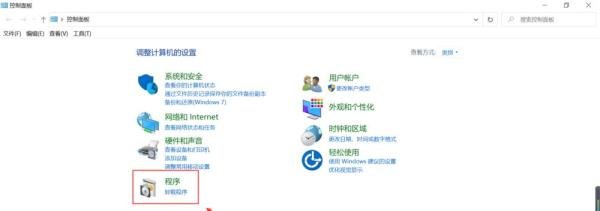
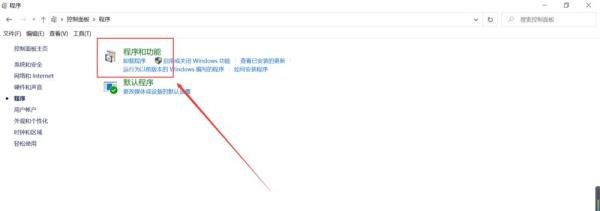
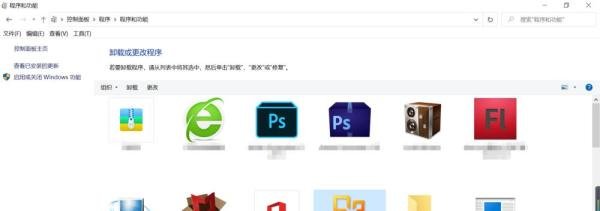
进入程序和功能
点击“程序”图标,选择“程序和功能”。
修改Office安装
找到“Microsoft Office Professional Plus 2010”,右键选择“更改”。
添加公式编辑器功能
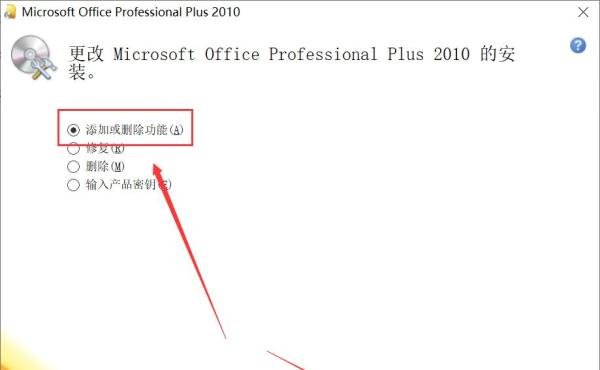
在对话框中选择“添加或删除功能”,点击“继续”。
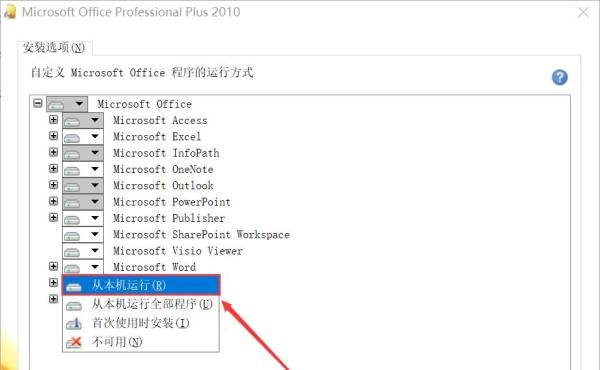
展开“Office工具”,点击“公式编辑器”,选择“从本机运行”。
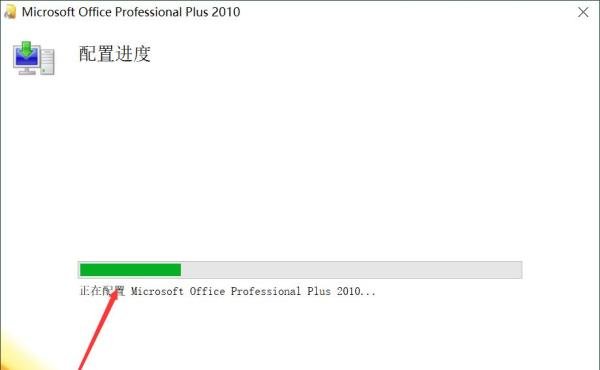
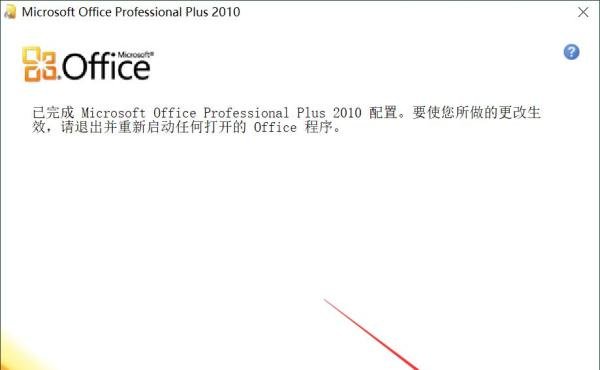
完成配置
等待配置进度完成,点击“关闭”。
打开Word2010
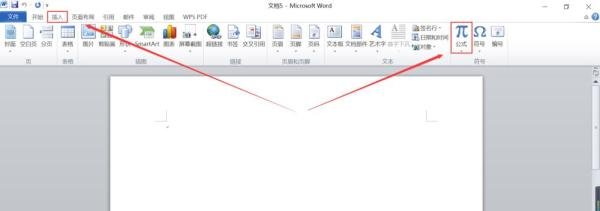
启动Word2010,点击“插入”选项卡。
插入新公式
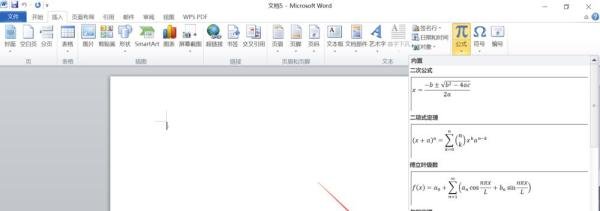
在“符号”组中点击“公式”下拉按钮,选择“插入新公式”。
文本框中会出现公式编辑区域,可直接输入或编辑公式。
通过以上步骤,即可在Word2010中成功添加并使用公式编辑器。