cda格式转换成mp3及从cda光盘导出mp3格式的方法
cda格式的音乐文件是CD光盘的格式,虽然常用播放软件如千千静听、Windows Media Player、Winamp等都可以播放,但考虑到部分播放器可能不兼容cda格式,将其转换成mp3格式可以确保在任何播放器上都能顺利播放。以下是两种将cda格式转换成mp3的方法:
详细步骤:
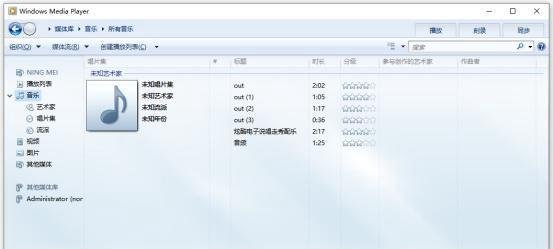
打开Windows Media Player:
找到并打开电脑上自带的Windows Media Player软件。
插入cda光盘:
将cda光盘插入电脑的光驱中,等待Windows Media Player的识别。
设置翻录格式:
点击Windows Media Player的设置选项,找到“翻录音乐”的设置。
在设置中,选择翻录格式为mp3,并设置音频的质量(如比特率等)。
选择翻录文件:
在Windows Media Player中,全选光盘里的所有cda文件。
开始翻录:
点击上方的“翻录CD”按钮,软件将逐个文件进行转换翻录。
在翻录过程中,可以看到相应的进度表。
查看转换后的文件:
转换完成后,可以在目标文件夹(通常是“我的音乐”文件夹下的“翻录音乐”子文件夹)中看到转换完成的MP3文件。
如果电脑上无法实现第一种方法,或者希望进行更批量、更灵活的转换,可以使用第三方格式转换工具,如闪电音频格式转换器。
详细步骤:
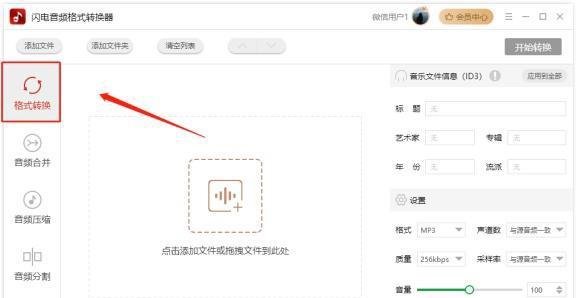
运行转换工具:
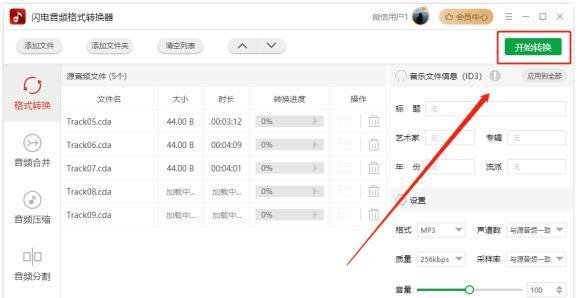
在电脑上运行闪电音频格式转换器,选择“格式转换”功能。
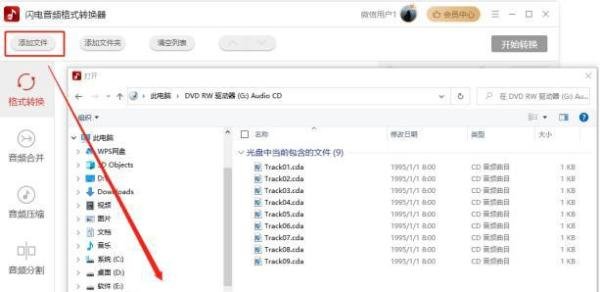
添加cda文件:
注意:直接从CD光盘里面导入文件可能会导致文件损坏,因此建议先将cda文件通过Windows Media Player或其他方式复制到电脑硬盘上(以wav或临时格式),然后再添加到转换工具中。
在转换工具中,点击“添加文件”按钮,选择已复制到电脑上的cda文件(实际上可能是wav格式,但操作类似)。
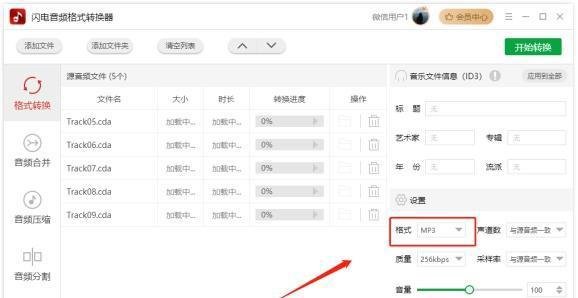
选择导出格式:
在转换工具中,选择导出的音频格式为mp3。
同时,还可以设置音频质量、音量、声道数等参数。
开始转换:
设置完成后,点击右上角的“开始转换”按钮。
查看转换后的文件:
转换完成后,直接前往导出文件夹查看MP3格式文件。

以上两种方法都可以将cda格式转换成mp3格式,根据个人喜好和电脑环境选择适合的方法即可。