暴风影音4的设置技巧包括解决RM文件播放异常、MP4文件无法播放、字幕加载问题以及双语电影声道切换,以下是具体设置方法:
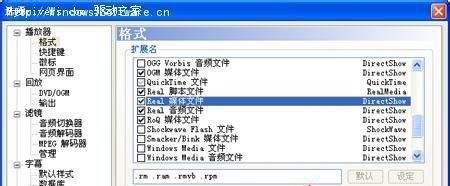
运行暴风影音,依次单击“查看→选项”,在打开的选项窗口左侧选择“格式”。
在右侧的扩展名列表中选择“Real媒体文件”,将实时媒体流协议句柄设置改为“DirectShow”。
单击“确定”按钮。
友情提示:在线播放RM、RMVB流媒体文件时,需将“DirectShow”改回“RealMedia”。
在“开始”菜单中,运行“暴风影音综合设置”。
在打开的窗口左侧“任务”中选中“MPEG-4解码设置”,单击“下一步”按钮。
在打开的窗口中将“MP4渲染方式”改为“QuickTime”。
单击“确定”按钮。
友情提示:观看标准MP4文件时,需将MP4渲染方式改回“DirectShow”。

本地RMVB文件:打开选项窗口,在左侧选择“回放”下的“输出”,在右侧的窗口中,在“DirectShow视频”中选择“WMR7(无转换)”。
在线视频:同样在该窗口中,将“RealMedia视频”选项设置为“DirectX 7”,单击“确定”按钮。
回到暴风影音主窗口,依次单击“文件→载入字幕”,选择字幕文件,单击“打开”按钮即可完成字幕的加载。

打开选项窗口,在左侧选择“滤镜”下的“音频切换器”。
在右侧的窗口中选择“启用自定义声道映射”复选框,可以看到有两个声道,按住Shift键单击其中一个声道,即可切换声道。
单击“确定”按钮。