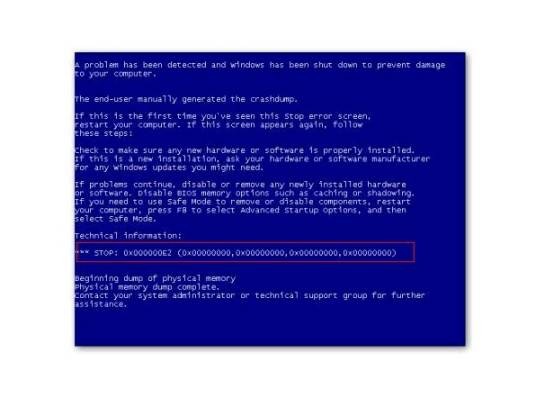
蓝屏错误0x000008e表示系统在启动或运行过程中遇到内核模式异常,通常与硬件驱动程序、硬件故障或散热问题相关,需通过系统排查定位具体原因。
以下是具体分析与解决步骤:
错误核心原因该错误源于内核模式代码(如驱动程序或系统组件)执行时触发异常保护机制,导致系统崩溃。常见诱因包括:
驱动程序问题:显卡、声卡、网卡等驱动版本不兼容或存在缺陷。
硬件故障:内存条损坏、硬盘坏道、显卡核心虚焊等。
散热不良:CPU/GPU温度过高引发硬件保护性关机。
软件冲突:近期安装的软件与系统或驱动存在兼容性问题。
系统排查步骤
检查系统日志
通过 Windows事件查看器(路径:控制面板→管理工具→事件查看器→Windows日志→系统)筛选蓝屏时间点的错误记录,重点关注 “错误” 级别的条目。
若日志显示特定驱动(如nvlddmkm.sys为显卡驱动),可锁定问题驱动进行针对性处理。
运行内存测试工具
使用 Memtest86+ 或 Windows内存诊断工具(Win+R输入mdsched.exe)进行至少2轮完整测试,排除内存故障。
若测试报错,需更换内存条或调整插槽位置。
更新或回滚驱动程序
更新驱动:通过设备管理器(右键“此电脑”→管理→设备管理器)右键问题设备(如显示适配器)选择“更新驱动程序”,或从官网下载最新版本。
回滚驱动:若更新后出现蓝屏,可在设备管理器中右键设备→属性→驱动程序→“回滚驱动程序”至稳定版本。
检查硬件连接与温度
物理检查:重新插拔内存条、显卡、硬盘数据线,确保接触良好;清理机箱灰尘,避免短路。
温度监控:使用 HWMonitor 或 AIDA64 监测CPU/GPU温度,若待机温度超过60℃或满载超过90℃,需改善散热(如更换硅脂、清理风扇、加装机箱风扇)。
进行系统还原或干净启动
系统还原:若蓝屏出现在安装软件/驱动后,通过控制面板→恢复→打开系统还原,选择还原点回退系统状态。
干净启动:按Win+R输入msconfig,在“服务”选项卡勾选“隐藏所有Microsoft服务”后禁用全部第三方服务,再切换至“启动”选项卡禁用非必要启动项,逐步排查冲突软件。
检查硬盘健康状态
使用 CrystalDiskInfo 查看硬盘SMART信息,若显示“警告”或“坏道”,需备份数据并更换硬盘。
进阶处理建议
最小化系统法:断开非必要外设(如打印机、U盘),仅保留主板、CPU、内存、显卡、硬盘,逐步添加硬件测试,定位冲突设备。
重装系统:若以上方法无效,备份数据后重装系统(建议使用官方镜像避免第三方工具修改系统文件)。
寻求专业帮助:若涉及主板BIOS更新、显卡核心维修等操作,建议联系售后或专业维修人员,避免因操作不当导致硬件损坏。
总结:0x000008e错误需按“软件→驱动→硬件→散热”顺序排查,优先通过日志和工具定位问题,避免盲目更换硬件。耐心与系统性是解决此类问题的关键。

![蓝屏故障:[23]0x0000000a](/upload/jingyan/2024/1022/c5d3153d.jpg)