使用Microsoft Edge观看百度传课视频需启用网页Flash功能,具体步骤如下:
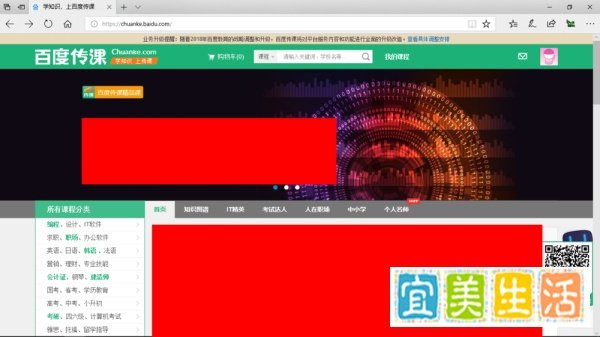
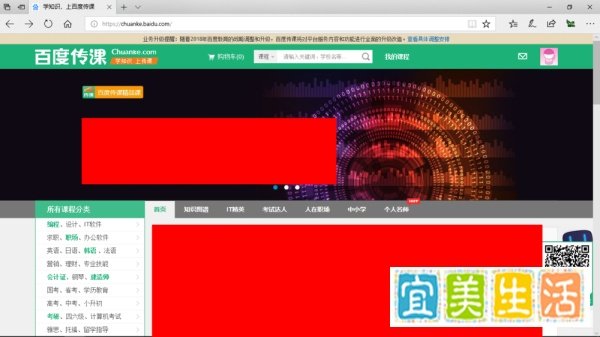
启动Microsoft Edge浏览器,在地址栏输入百度传课官网网址(如www.chuanke.com)并回车。
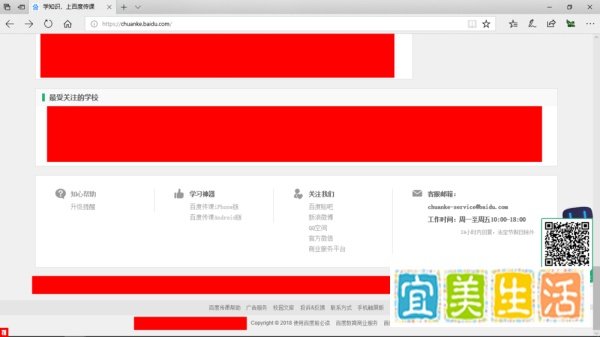
将页面滚动至最底部,在网页左下角找到一个小型Flash图标(图标较小,需仔细查看)。
点击该图标,触发Flash运行权限请求。
在弹出的权限提示框中,选择“始终允许”(或类似选项,如“允许一次”可能需重复操作)。
此步骤是解决黑屏问题的关键,需确保Edge允许该网站加载Flash内容。
允许Flash后,网页会自动刷新(或手动按F5刷新)。
刷新完成后,视频播放器将正常加载,点击播放按钮即可观看课程。
Flash插件的兼容性
百度传课部分课程依赖Flash技术,而Edge浏览器默认禁用Flash以提升安全性。若未找到Flash图标,需检查浏览器设置:
点击右上角... → 设置 → 站点权限 → Adobe Flash。
确保“先询问(推荐)”或“允许”选项已开启,并手动添加百度传课网址为信任站点。
浏览器版本要求
确保Edge浏览器为较新版本(如基于Chromium的Edge),旧版可能存在兼容性问题。可通过设置→关于Microsoft Edge检查更新。
替代方案
若Flash问题无法解决,可尝试使用其他浏览器(如Chrome、Firefox)访问百度传课,或联系平台客服获取HTML5格式的课程链接。
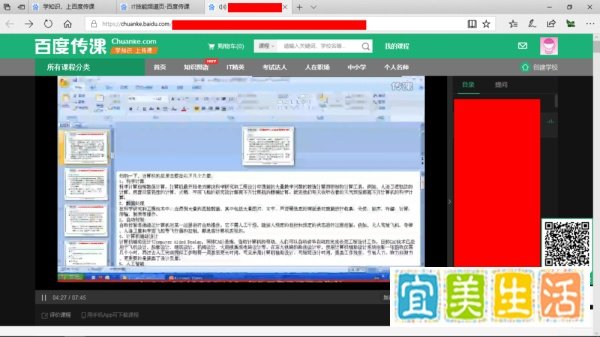
通过以上步骤,即可在Microsoft Edge中正常观看百度传课视频。若仍遇问题,建议检查网络连接或清除浏览器缓存后重试。