IntelliJ Idea下jar包引入失败的处理方法
在使用 IntelliJ IDEA 开发 Java 项目时,有时会遇到 jar 包引入失败的问题,导致项目无法正确编译或运行。以下是几种常见的解决方法:
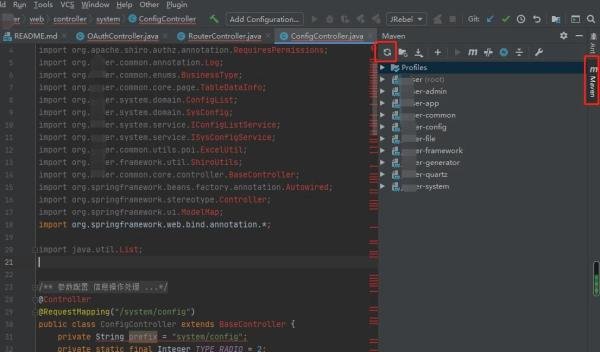
1. 使用 Maven 的 Reimport 功能进行项目刷新
在 IDEA 中打开项目后,找到右侧的 Maven 工具栏。
点击工具栏中的“Reimport”按钮(通常显示为一个带有箭头的圆圈图标),让 IDEA 重新导入项目中的 Maven 依赖。
等待 IDEA 完成依赖的重新导入,并检查问题是否解决。
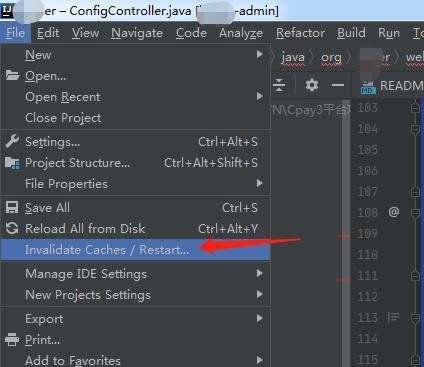
2. 清除 IDEA 缓存并重启
在 IDEA 中,点击菜单栏的“File”选项。
选择“Invalidate Caches / Restart...”。
在弹出的对话框中,选择“Invalidate and Restart”以清除缓存并重启 IDEA。
重启后,检查项目中的 jar 包是否已正确引入。
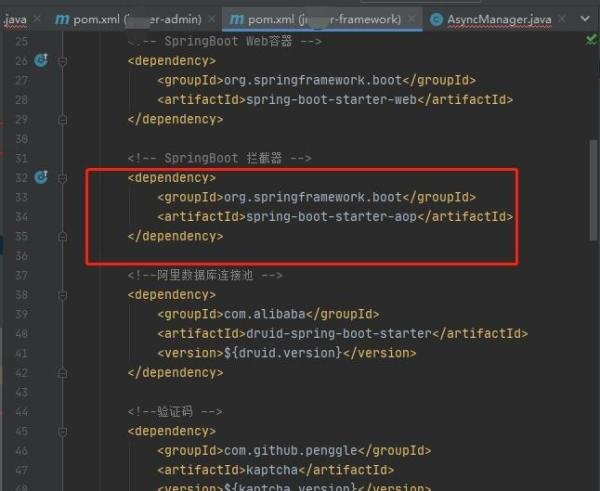
3. 注释并重新引入项目 pom.xml 中的依赖
打开项目中的 pom.xml 文件。
将有问题的依赖项注释掉(使用 <!-- --> 注释标签)。
保存文件后,在 IDEA 中进行 Maven 的 Reimport 操作(如方法一所述)。
注释掉依赖项后,再次取消注释,并再次进行 Reimport 操作。
检查项目是否已正确识别并引入 jar 包。
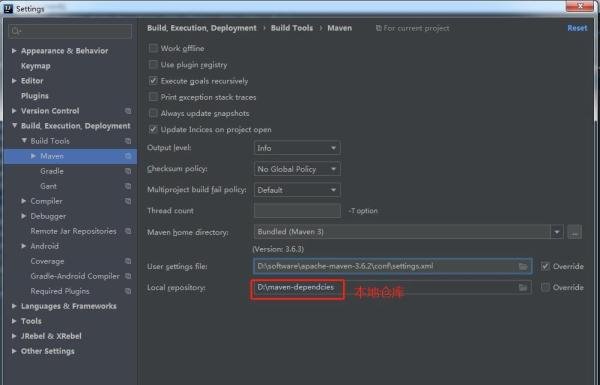
4. 删除本地 Maven 仓库中的 jar 包
有时本地 Maven 仓库中的 jar 包可能被污染或损坏,导致无法正确引入。
打开本地 Maven 仓库(通常位于用户目录下的 .m2/repository 文件夹中)。
找到有问题的 jar 包所在的目录,并将其删除。
在 IDEA 中进行 Maven 的 Reimport 操作,让 IDEA 重新从远程仓库下载 jar 包。
如果不确定哪个 jar 包有问题,可以先备份整个本地 Maven 仓库,然后删除整个仓库,再进行项目的重新导入和依赖下载。
示例图片说明:
方法一:Maven Reimport 操作
方法二:清除 IDEA 缓存并重启
方法三:注释并重新引入依赖
方法四:删除本地 Maven 仓库中的 jar 包
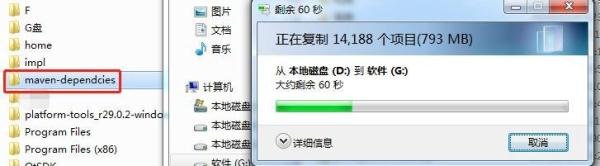
通过以上方法,通常可以解决 IntelliJ IDEA 下 jar 包引入失败的问题。如果问题依然存在,建议检查项目的 Maven 配置、网络连接情况或咨询相关技术支持。