iOS 17.7.1版本的升级方法
iOS 17.7.1 被许多用户称为“养老版本”,意味着这个系统版本在稳定性、流畅度以及电池续航等方面表现良好,适合长期使用而不急于追求最新功能的用户。以下是关于如何升级到 iOS 17.7.1 的详细步骤:
一、适用机型与升级方式
适用机型:
iPhone 15 及以下机型(iPhone 16 系列无法降级到 iOS 17.7.1)。
特别注意:已升级到 iOS 18 的设备无法直接刷机降级到 iOS 17.7.1,但 iPhone 15 及以下机型在升级到 iOS 18 后仍有机会通过特定方法降级到 iOS 17 系统(如通过刷入 iOS 17.6 beta 版固件)。
升级方式:
对于符合条件的设备,苹果仅提供 OTA(Over-The-Air)升级方式到 iOS 17.7.1。
若需从 iOS 18 降级到 iOS 17.7.1,需通过特定步骤刷入 iOS 17.6 beta 版固件,再升级到 iOS 17.7.1 正式版。
二、升级步骤
对于未升级到 iOS 18 的设备:
检查更新:
打开设备的“设置”应用。
点击“通用”。
选择“软件更新”。
系统将检查是否有可用的更新,若有 iOS 17.7.1 更新,点击“下载并安装”。
安装更新:
下载完成后,点击“现在安装”。
设备将重启并应用更新。
对于已从 iOS 18 降级到 iOS 17 系统的设备(如 iPhone 15 及以下机型):
下载 iOS 17.6 beta 版固件:
从可靠来源下载适用于你设备型号的 iOS 17.6 beta 版固件(.ipsw 格式)。
连接设备与电脑:
使用数据线将你的 iPhone 连接到电脑。
打开 iTunes(或 Finder,取决于你的 macOS 版本)。
进入恢复模式:
关闭你的 iPhone。
按住音量减键(对于 iPhone 8 及更新机型)或同时按住 Home 键和电源键(对于 iPhone 7 及更早机型),直到看到连接电脑的图标。
选择固件并刷机:
在 iTunes 或 Finder 中,选择你的设备。
Windows 用户按住 Shift 键,Mac 用户按住 Option 键,然后点击“恢复 iPhone…”按钮。
选择你下载的 iOS 17.6 beta 版固件文件。
点击“更新”而不是“恢复”,以避免清除设备数据(如果担心数据丢失,请提前备份)。
等待刷机完成:
iTunes 或 Finder 将开始刷机过程,耐心等待直到完成。
设备将重启并运行在 iOS 17.6 beta 版上。
升级到 iOS 17.7.1:
重复上述 OTA 升级步骤,将设备从 iOS 17.6 beta 版升级到 iOS 17.7.1 正式版。
三、注意事项
四、图片展示
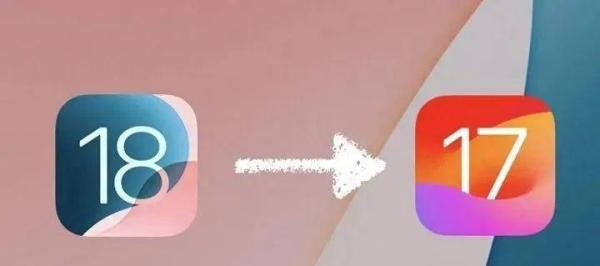
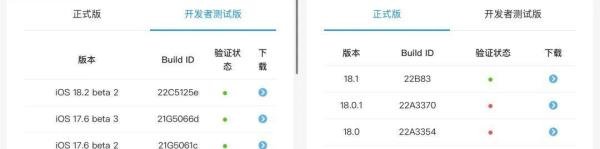
以上是关于如何升级到 iOS 17.7.1 的详细步骤和注意事项,希望对你有所帮助。