窗口最大化的方法
在使用计算机时,我们经常需要将应用程序的窗口最大化以便更好地查看和操作内容。以下是几种常见的在不同操作系统中实现窗口最大化的方法:
一、Windows 操作系统
手动拖动
- 将鼠标指针移动到窗口的边缘或角落。
- 当指针变为双向箭头时,点击并拖动窗口到屏幕边缘,直到窗口覆盖整个屏幕。
使用快捷键
- 点击窗口标题栏使其处于活动状态。
- 按 Alt + Space 打开系统菜单。
- 按 X 键即可将窗口最大化。
双击标题栏
- 双击窗口的标题栏(某些应用支持此功能)。
最大化按钮
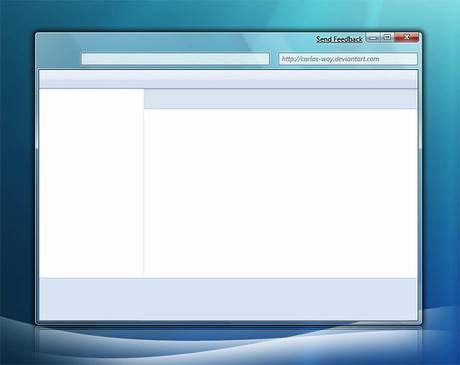
- 在窗口右上角找到并点击“最大化”按钮(通常是一个方框图标)。
任务栏右键菜单
- 在任务栏上右键单击要最大化的窗口。
- 选择“最大化”选项。
键盘快捷键
- 对于大多数应用程序,按 Win + Up Arrow 可以将当前活动的窗口最大化。
二、macOS 操作系统
绿色按钮
- 在窗口左上角找到并点击绿色的全屏/最大化按钮。注意,在 macOS 中,这个按钮有时会将窗口全屏显示,而不仅仅是最大化。
缩放功能
- 将鼠标指针移到窗口右下角,当指针变为双向箭头时,点击并向上拖动以最大化窗口(适用于部分应用)。
触控板手势
- 如果使用的是 MacBook,可以通过四指向上滑动的手势将当前活动的应用程序窗口最大化(或使用 Mission Control 进行管理)。
键盘快捷键
- 使用 Cmd + Option + Ctrl + Full Screen (全屏显示)或 Cmd + M(最小化后可通过 Mission Control 重新调整)。
三、Linux 操作系统
由于 Linux 有许多不同的桌面环境(如 GNOME、KDE 等),具体的方法可能有所不同,但以下是一些通用的方法:
手动拖动
- 与 Windows 类似,通过拖动窗口边缘来最大化窗口。
最大化按钮
- 通常位于窗口右上角,点击它可以将窗口最大化。
键盘快捷键
- 取决于使用的桌面环境和窗口管理器,常用的快捷键包括 Ctrl + Super + Up Arrow 或 Alt + F10(在某些发行版中)。
窗口管理器设置
- 通过窗口管理器的配置工具(如 GNOME Tweaks、KDE System Settings)自定义窗口行为。
四、浏览器窗口的最大化
无论是哪种操作系统,对于网页浏览器窗口,您也可以使用类似的方法进行最大化操作:
- 手动拖动窗口边缘。
- 点击窗口右上角的最大化按钮。
- 使用操作系统的通用快捷键(例如 Win + Up Arrow 在 Windows 上)。
通过上述方法,您可以轻松地在不同操作系统和应用程序中将窗口最大化,以提高工作效率和视觉体验。