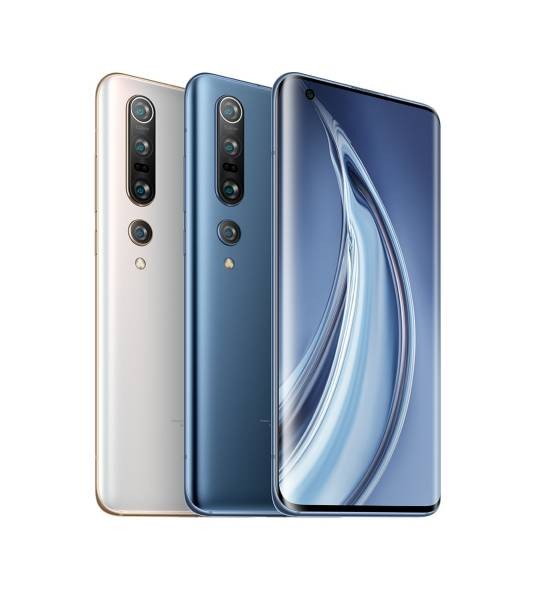
小米手机投屏到电视的最简单方法
将小米手机的屏幕内容投射到电视上,可以带来更加宽广的视觉体验。以下是实现这一功能最简单的方法:
一、前提条件
- 确保你的小米手机与智能电视或电视盒子连接在同一个Wi-Fi网络下。
- 智能电视或电视盒子需支持DLNA、Miracast等投屏协议(大多数现代智能电视都支持这些协议)。
- 小米手机系统版本建议为MIUI 8及以上,以确保兼容性。
二、使用“无线显示”功能(Miracast)
打开电视投屏功能:
- 在智能电视的遥控器上找到“设置”或“菜单”按钮,进入设置界面。
- 找到并点击“投屏”、“多屏互动”或类似的选项,开启电视的投屏接收功能。不同品牌的智能电视可能名称有所不同,但一般都在“网络设置”或“更多连接方式”中。
打开手机投屏功能:
- 下拉小米手机的通知栏,找到并点击“投屏”或“无线显示”(部分机型可能显示为“投影到此电脑”)。
- 手机会自动搜索可用的投屏设备,找到你的智能电视后,点击进行连接。
开始投屏:
- 连接成功后,手机上的画面就会实时显示在电视屏幕上。你可以通过手机进行操作,而电视则作为显示屏展示内容。
三、使用小米官方应用(如小米电视助手)
下载并安装小米电视助手:
- 在小米手机上,前往应用商店下载并安装“小米电视助手”。
添加设备并进行投屏:
- 打开小米电视助手应用,按照提示添加你的智能电视设备。
- 添加完成后,选择“投屏”功能,即可将手机屏幕投射到电视上。
四、注意事项
- 投屏过程中,确保手机和电视的网络连接稳定,避免因为网络问题导致投屏中断。
- 部分视频应用可能因为版权保护原因,不支持直接投屏。此时可以尝试通过DLNA方式分享媒体文件到电视上播放。
- 如果遇到投屏失败的情况,可以尝试重启手机和电视,或者更新两者的系统至最新版本。
通过以上步骤,你就可以轻松地将小米手机的屏幕内容投射到电视上了。享受大屏带来的视觉盛宴吧!