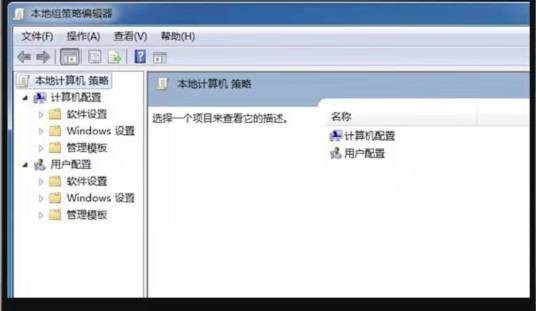
针对家庭版Windows系统用户,需要了解如何开启组策略(Group Policy)功能,以下是一份详细的指南。请注意,家庭版Windows通常不包含完整的组策略编辑器(gpedit.msc),但可以通过其他方法实现类似的功能调整。
方法一:使用注册表编辑器模拟部分组策略设置
打开注册表编辑器:
- 按 Win + R 键打开“运行”对话框。
- 输入 regedit 并按回车键,确认以管理员身份运行注册表编辑器。
导航到目标路径:
- 在注册表编辑器中,依次展开左侧树状结构至以下路径之一(具体取决于你想调整的设置):
- 例如,对于某些安全选项或系统设置,可能需要定位到 HKEY_LOCAL_MACHINE\SOFTWARE\Policies\Microsoft\ 或其子项。
- 在注册表编辑器中,依次展开左侧树状结构至以下路径之一(具体取决于你想调整的设置):
创建或修改键值:
- 根据需要新建DWORD(32位)值、字符串值等,并命名为对应的策略名称。
- 设置适当的数值数据来启用或禁用该策略。
重启计算机:
- 某些更改可能需要重启计算机才能生效。
注意:直接编辑注册表存在风险,可能导致系统不稳定或无法启动。请务必先备份注册表,并在进行任何更改前确保了解其含义和后果。
方法二:安装专业版功能或使用第三方工具
由于家庭版限制,上述方法只能模拟部分组策略设置。若需要更全面的组策略管理功能,可以考虑以下方法:
升级至专业版或更高版本:Windows 专业版及更高版本的操作系统提供了完整的组策略编辑器。通过购买升级密钥或在符合条件的情况下利用微软提供的优惠活动进行升级。
使用第三方软件:市面上存在一些第三方软件(如Policy Plus、Local Group Policy Editor for Home Edition等),它们试图为家庭版用户提供类似于专业版的组策略编辑体验。然而,这些软件可能并非官方出品,使用时需谨慎评估其安全性和稳定性。
结论
虽然家庭版Windows默认不包含组策略编辑器,但通过注册表编辑和部分第三方工具的辅助,仍能在一定程度上实现对系统设置的定制化管理。然而,这些方法要么操作复杂且风险较高,要么功能有限且可能存在兼容性问题。因此,在决定采用哪种方案之前,请仔细权衡利弊并根据自己的实际需求做出选择。