网页图片不显示的原因及解决方法如下:
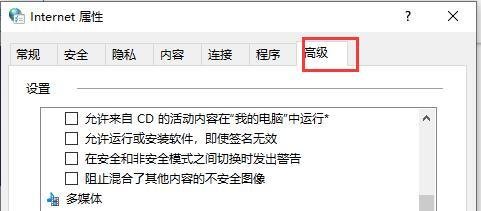
一、浏览器设置问题
某些浏览器可能默认关闭了图片显示功能。以IE浏览器为例,需打开浏览器后点击右上角设置图标,选择“Internet选项”,在“高级”选项卡中找到“显示图片”并勾选,点击“确定”即可恢复显示。其他浏览器(如Chrome、Firefox)也可在设置中搜索“图片”或“内容设置”,确保未禁用图片加载。
二、网络或服务器问题
1、网络延迟或拥堵:若网站访问量过大或服务器响应慢,图片可能无法加载。此时可尝试刷新页面(按F5或Ctrl+R),或等待一段时间后重试。
2、图片链接失效:网页中的图片可能因服务器故障、路径错误或被删除导致链接失效。可通过右键点击图片位置,选择“在新标签页中打开图片”,若显示“404错误”则说明图片已丢失。
三、浏览器或系统故障
1、浏览器缓存或插件冲突:清除浏览器缓存(Ctrl+Shift+Delete)或禁用广告拦截插件(如AdBlock)可能解决问题。
2、浏览器重置或修复:若其他网页图片正常,仅特定网站异常,可能是浏览器设置错误。可通过浏览器菜单中的“重置设置”恢复默认,或使用安全软件(如360安全卫士、瑞星卡卡助手)修复浏览器。
3、更换浏览器:若问题持续,可尝试使用其他浏览器(如360浏览器、Edge)访问。
四、系统或安全软件拦截
1、防火墙或安全软件限制:部分安全软件可能误判图片为恶意内容而拦截。检查防火墙设置,临时关闭安全软件后测试。
2、系统修复工具:使用360安全卫士等工具的“系统修复”功能,或进入“电脑门诊”选择“网页图片显示异常”进行一键修复。
若以上方法无效,可能是网站服务器端故障,需联系网站管理员或稍后再试。