发生ActionScript错误时,可通过以下步骤在Windows 7系统中解决:
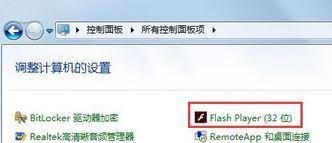
1. 更新Adobe Flash Player
首先,打开桌面左下角的开始菜单,选择控制面板。进入控制面板后,将查看方式切换为小图标,找到并点击Flash Player(32位)选项。在打开的窗口中,切换至更新选项卡,点击立即检查按钮(需保持联网)。若检测到新版本,按照提示下载并安装最新版Flash Player插件。更新完成后重启浏览器,检查错误是否消失。
2. 重新安装Flash Player
若更新后问题仍未解决,可尝试完全卸载后重新安装。进入控制面板,选择程序和功能,在列表中找到Adobe Flash Player,右键点击并选择卸载。卸载完成后,访问Adobe官方网站下载最新版本的Flash Player安装包,按提示完成安装。此操作可修复因插件损坏或版本冲突导致的错误。
3. 检查浏览器兼容性
部分浏览器(如旧版IE)可能与Flash Player存在兼容性问题。建议使用Chrome或Firefox等现代浏览器,它们通常内置更新的Flash支持或采用HTML5替代方案。若必须使用IE,可尝试在工具菜单中启用兼容性视图,或重置浏览器设置。
4. 关闭硬件加速
Flash Player的硬件加速功能可能导致某些系统配置下出现错误。打开Flash Player设置(通过控制面板),切换至高级选项卡,取消勾选启用硬件加速,重启浏览器后测试。
5. 系统环境检查
确保Windows 7系统已安装所有关键更新(通过控制面板→Windows Update检查)。此外,清理浏览器缓存和临时文件(按Ctrl+Shift+Delete组合键操作),避免旧数据干扰插件运行。
注意事项:Adobe已停止对Flash Player的官方支持,建议逐步迁移至HTML5等现代技术。若问题持续,可考虑禁用Flash或更换无Flash依赖的网页服务。